
WindowsでiCloudを見ようとすると、
「どこにあるの?」「写真が出てこない…」「読み込み遅い…」って、地味にストレスになりますよね。
家事・育児のすき間時間でやってるのに、設定でつまずくと心が折れがち…。
だからこの記事では、ママ目線で“迷わず・ムダなく”快適にする方法だけをまとめます。
まず結論:iCloudは「目的別」に使うと一気にラク
iCloudって、全部を1つの方法で完璧にしようとすると疲れます。
おすすめはこの分け方👇
- ファイル(iCloud Drive) → Windowsの「エクスプローラー」で見る
- 写真 → “全部同期”にこだわらず、ラクな見方を選ぶ
- パスワード → 自動入力できる形にして手間を減らす
- メモなど → iCloud.comで見る(これが一番早いこと多い)
ここを押さえるだけで、だいぶ快適になります。
1)最初にやること:iCloud for Windowsを入れる(これが土台)
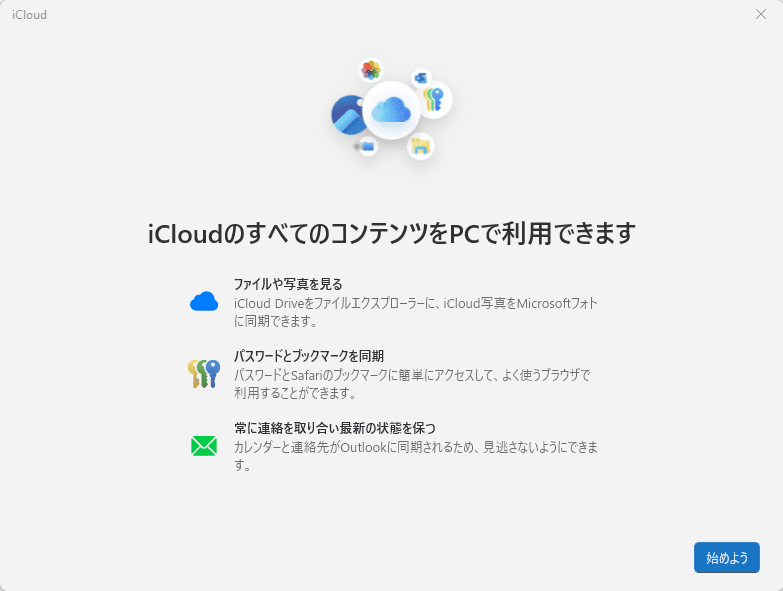
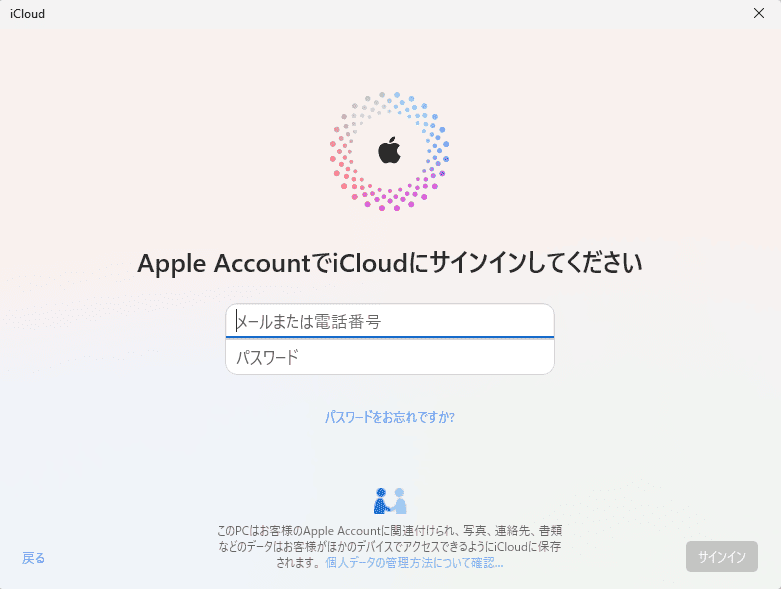
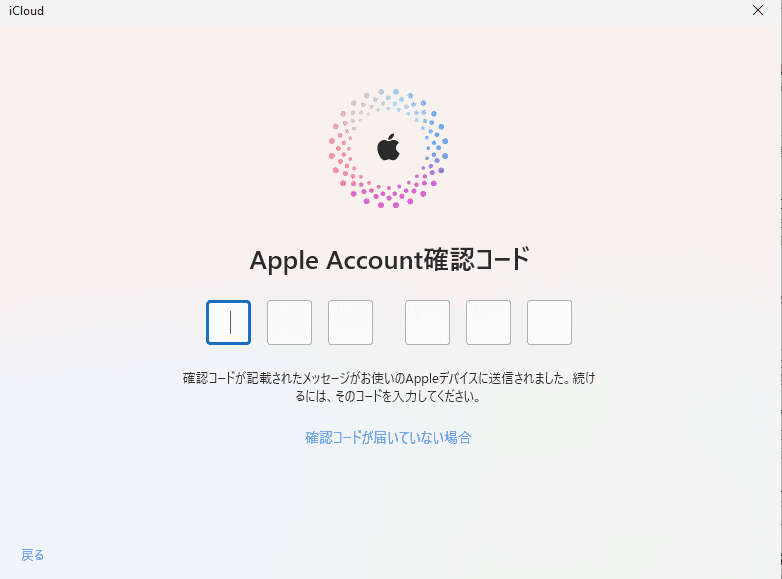
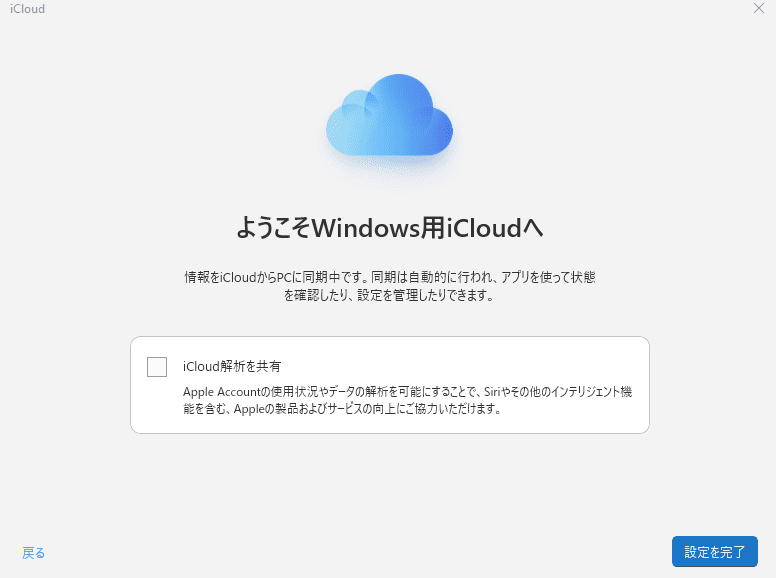
まずはWindowsに「iCloud専用アプリ」を入れます。
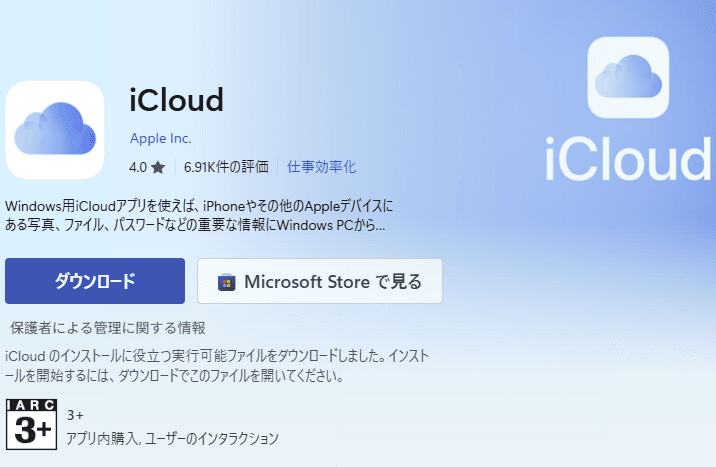
- できれば Microsoft Store版(更新がラクで安定しやすい)
- 入れたら一回 再起動 しておくと安心
ここまでできたら準備OK。
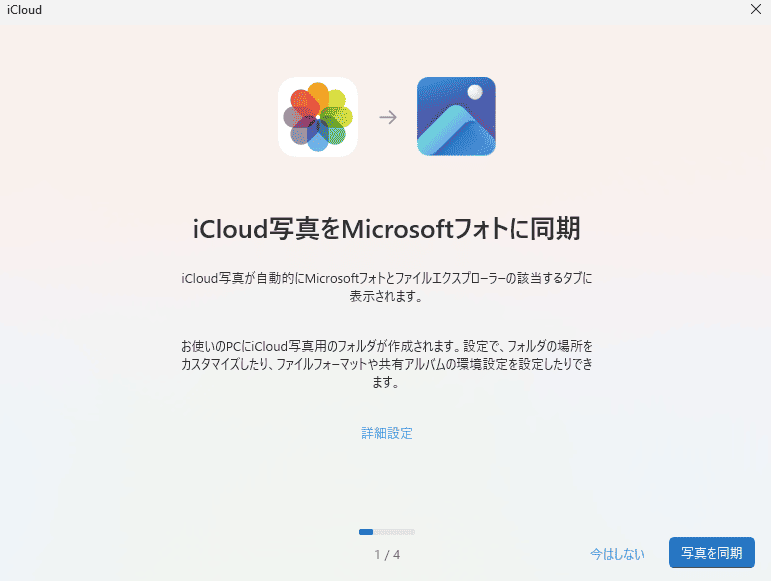
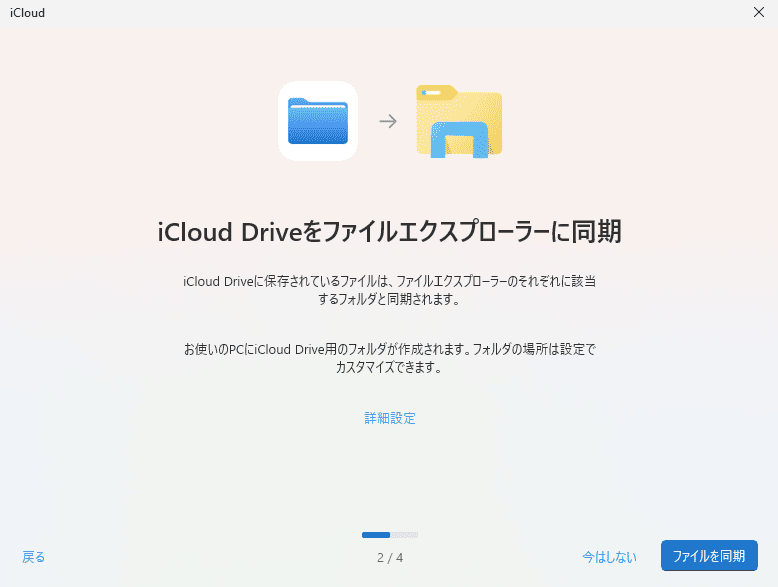
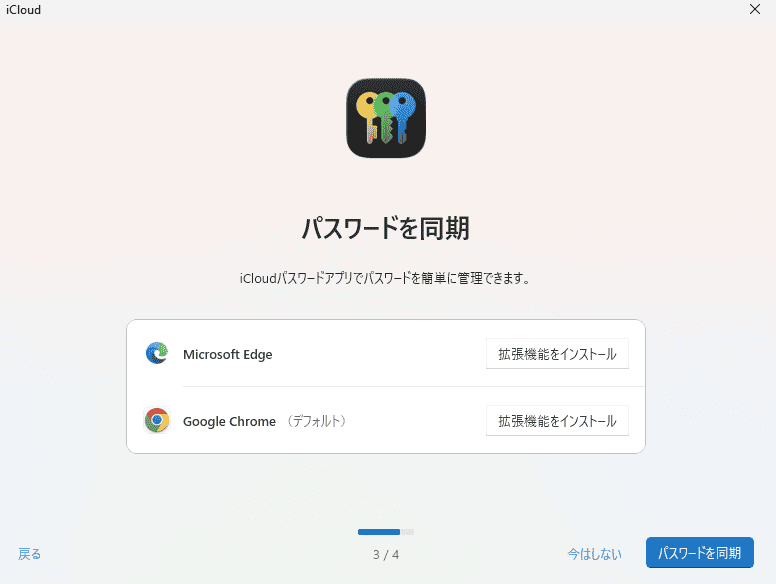
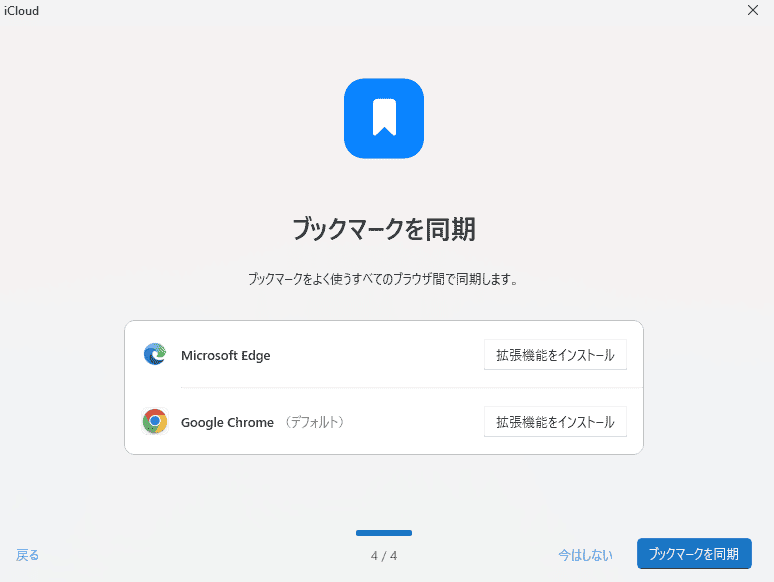
2)いちばん快適になるのは「iCloud Drive(ファイル)」の設定
書類やPDF、画像ファイルをiCloudで管理してる人はここが本命です。
✅ iCloud Driveがどこにあるか確認
エクスプローラー(黄色いフォルダのアイコン)を開いて、
左側に iCloud Drive が出てたらOK!
✅ よく使うフォルダは「このPCに置いておく」にする
iCloud Driveって初期のままだと、
開くたびに「今からダウンロードします…」みたいな動きになって遅いことがあります。
なので、よく使うフォルダだけは固定しちゃいます。
やり方(超かんたん)
- iCloud Driveを開く
- よく使うフォルダを右クリック
- 「常にこのデバイスに保持」 を選ぶ
これで、毎回待たされにくくなります◎
✅ 逆に、使わないものは「空き容量を増やす」で軽くできる
パソコン容量が心配な人は、
使わないフォルダを右クリックして 「空き容量を増やす」 を選ぶと軽くなります。
「全部PCに入れない」っていう選択ができるのがiCloudの良さです。
3)写真が一番つまずく…!写真は“ラクな見方”でOK
ママが困りやすいのがここ。
写真が多いと、同期に時間かかったり、思った通りに見れなかったりします。
だから写真は、目的で選ぶのがおすすめです👇
A:とにかく“見るだけ”なら → iCloud.com が一番ラク
- 同期しないからPCが重くならない
- すぐ見られる
- 「今だけ確認したい」に強い
写真を探すだけなら、これが一番ストレス少ないです。
B:PCに保存して、整理・編集したいなら → 必要な分だけ保存が安心
「全部同期!」にすると初回がとにかく重くなりがちなので、
おすすめは “必要な分だけ”PCに落とす 方式。
- 作品づくり用の写真だけ
- 幼稚園や学校提出用だけ
- 家族アルバム用だけ
みたいに、目的の分だけでOKです◎
4)地味に助かる:パスワードを“自動入力”できるようにする
スマホだと一瞬でログインできるのに、
Windowsだと「パスワードどこだっけ…」ってなりません?
iCloudのパスワード連携を使うと、対応ブラウザなら
ログイン画面で自動入力ができて、かなりラクになります。
- iCloud for Windowsで「パスワード」をオン
- ブラウザの拡張機能を使う(対応している場合)
「毎回コピペ」が減るのが本当に助かります。
5)「遅い・同期しない」時は、この3つだけ試してみて
うまくいかない時、まずこれだけでOKです👇
✅ ① iCloudを一回サインアウト→サインイン
止まってた同期が復活すること多いです。
✅ ② PC再起動
ほんと地味に効きます。
✅ ③ Wi-Fiが弱い場所では同期が遅い
初回の写真同期は特に。
できれば電波強い環境で放置がラク。
まとめ:ママ向け “最短で快適にする”手順
- iCloud for Windowsを入れる(Store版がおすすめ)
- iCloud Driveで、よく使うフォルダだけ「常に保持」
- 写真は欲張らない
- 見るだけ:iCloud.com
- 保存したい:必要な分だけ
- パスワードはできれば 自動入力にして手間を減らす